Entrás con el mail y la contraseña que te da administración. Cada persona ve solo lo que necesita: caja, cocina o administración. Los cadetes no tienen usuario: usan el link que les manda el local.
🧾 Caja
Atender pedidos, cargar los del mostrador, mandar cadetes y llevar la caja.
1Abrí la caja al empezar
- Entrá a Caja en el menú (las tres rayitas de arriba a la izquierda).
- Tocá Abrir caja y anotá con cuánto efectivo arrancás.
Si la caja queda abierta más de un turno, la campanita te avisa.
2Aceptá los pedidos que entran
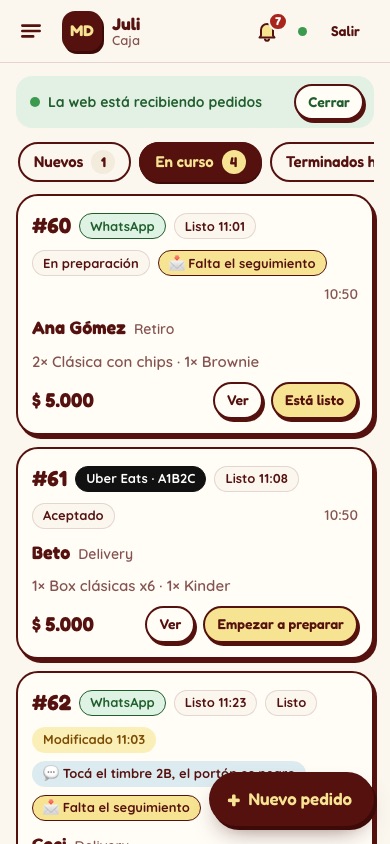
- Los pedidos de la web y de Uber aparecen solos en Nuevos y suena la campanita.
- Tocá Aceptar pedido: pasa a cocina.
- En En curso ves lo que se está preparando y lo que está listo.
3Mirá un pedido y mandá el seguimiento
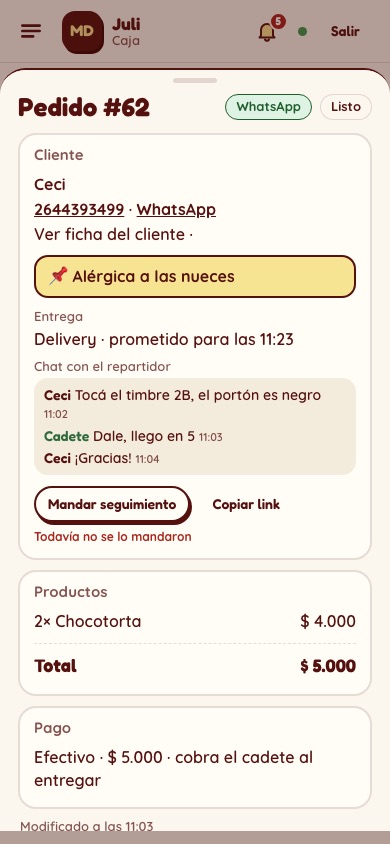
- Tocá Ver en cualquier pedido: cliente, entrega, productos y cómo paga.
- Si el pedido no vino de la web, tocá Mandar seguimiento: el cliente recibe por WhatsApp un link para ver su pedido y al cadete en el mapa.
- Las notas importantes (alergias, timbre) aparecen resaltadas en amarillo.
4Cargá un pedido del mostrador o de WhatsApp
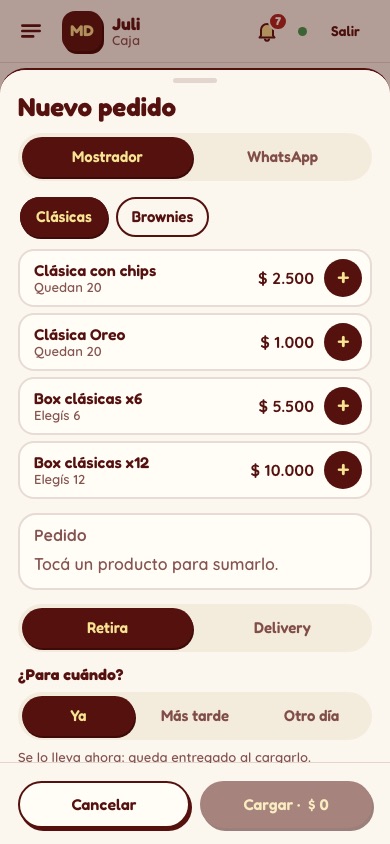
- Tocá + Nuevo pedido (abajo a la derecha).
- Elegí Mostrador o WhatsApp y sumá los productos con el +.
- Elegí Retira o Delivery y ¿Para cuándo?: ya, más tarde u otro día (encargos).
- Tocá Cargar.
¿Hay cola, como en los recreos? Usá Venta rápida en el menú: tocá los productos, Cobrar, elegí con qué paga y listo. Queda entregado y cobrado, y te muestra el vuelto.
5Mandá los pedidos con un cadete
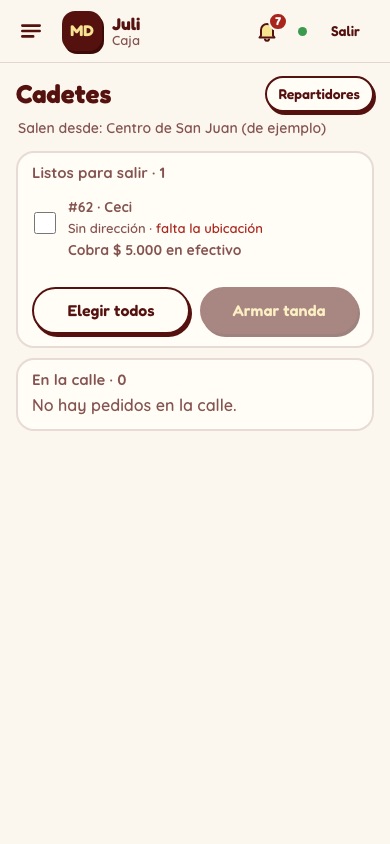
- Entrá a Cadetes: ahí están los deliveries listos para salir.
- Elegí los pedidos y tocá Armar tanda. El panel los ordena por recorrido.
- Elegí el cadete y tocá Mandar ruta por WhatsApp.
Si el cliente paga por transferencia, el cadete no puede entregar hasta que vos confirmes que llegó la plata. Te avisa la campanita.
6Llevá la caja y cerrala al final
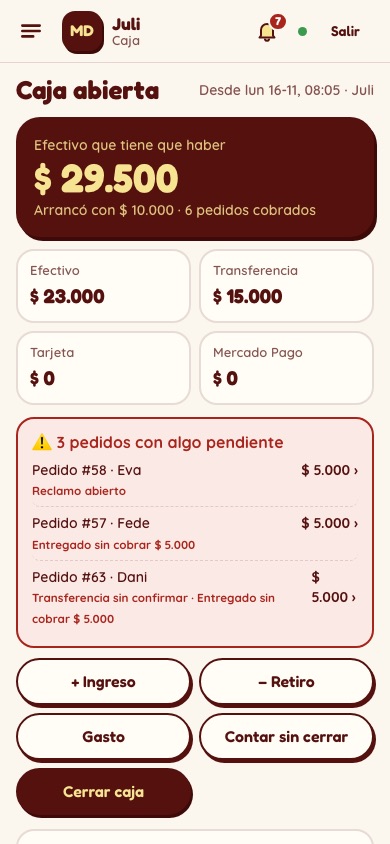
- Arriba ves cuánto efectivo tendría que haber.
- Si entra o sale plata que no es de un pedido, usá + Ingreso, − Retiro o Gasto.
- Al terminar, tocá Cerrar caja, contá los billetes y anotá con cuánto queda la próxima.
Los pedidos con algo pendiente (sin cobrar, transferencia sin confirmar, reclamo) aparecen en rojo.
7La campanita: todo lo que falta resolver
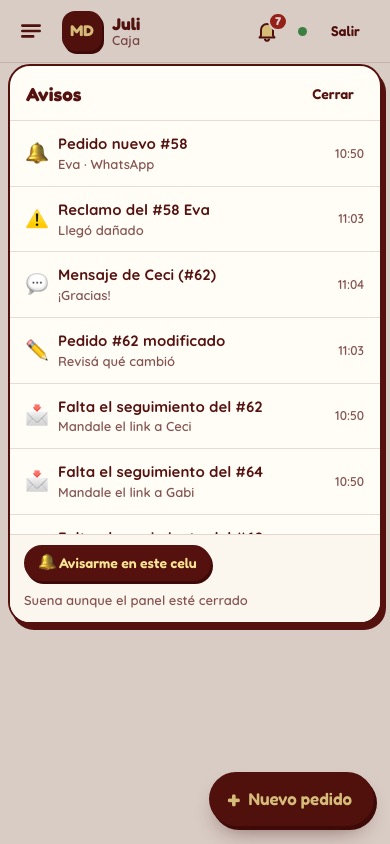
- Pedidos nuevos, mensajes de clientes, reclamos, calificaciones bajas, cadetes esperando.
- Tocá un aviso y te lleva directo a lo que hay que mirar.
- Abajo, 🔔 Avisarme en este celu: el celu suena con cada pedido nuevo aunque el panel esté cerrado.
🍪 Cocina
Qué preparar, en qué orden y para cuándo.
1Prepará en orden y marcá lo que está hecho
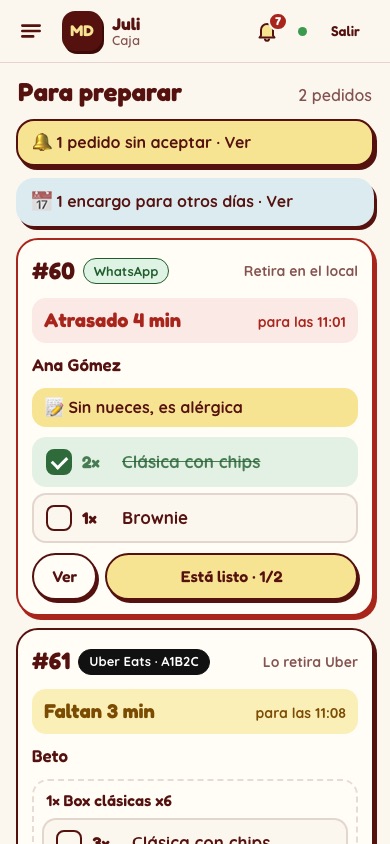
- Los pedidos aparecen ordenados por hora de entrega. Arriba de cada uno dice cuánto falta, o si está atrasado.
- Tildá cada producto cuando lo terminás.
- Cuando está todo, tocá Está listo: le avisa a caja.
- Arriba ves los encargos para otros días, para planificar.
Las notas como “sin nueces, es alérgica” salen en amarillo. Leelas siempre.
🛵 Cadetes
Sin usuario: el local te manda tu link por WhatsApp.
1Seguí tu ruta
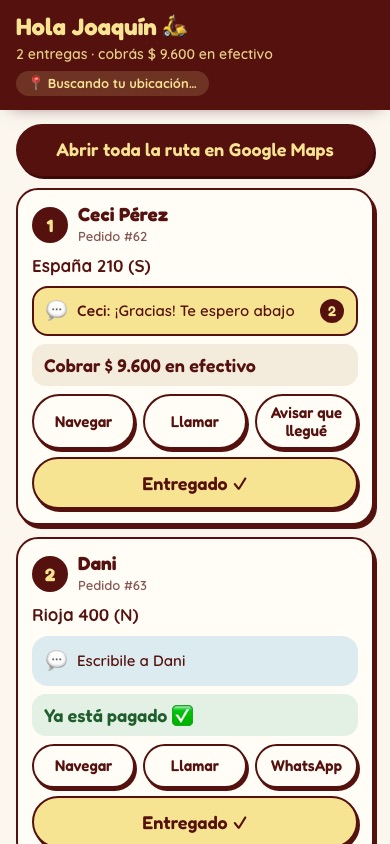
- Abrí el link. Ves tus entregas en orden, qué cobrar y la dirección.
- Tocá Ubicación apagada · tocá acá y aceptá: así el cliente te ve llegar en el mapa. Dejá la pantalla prendida mientras repartís.
- Abrir toda la ruta en Google Maps te arma el recorrido entero.
- Al llegar, Avisar que llegué. Al dar el pedido, Entregado ✓.
Si es transferencia: tocá Pedir confirmación al local y esperá. Cuando caja confirma, ya podés entregar.
2Hablá con el cliente
Cada entrega tiene un chat con el cliente (por ejemplo, “te espero abajo”). También podés llamarlo o escribirle por WhatsApp desde la misma tarjeta.
📲 Tenerlo como app en el celu
Se abre con su ícono, a pantalla completa, y puede avisar los pedidos nuevos.
1Android
- Abrí el panel en Chrome.
- Tocá la campanita y después 📲 Instalar como app. Si no aparece: menú ⋮ → Instalar app (o “Agregar a la pantalla principal”).
- En la campanita, tocá 🔔 Avisarme en este celu y aceptá.
2iPhone
- Abrí el panel en Safari.
- Tocá Compartir (el cuadrado con la flecha) → Agregar a inicio.
- Entrá desde el ícono nuevo, tocá la campanita y 🔔 Avisarme en este celu.
En iPhone los avisos solo funcionan si el panel se abre desde el ícono de inicio.
3Cadetes
Abrí tu link una vez y agregalo a inicio de la misma forma. Después entrás directo desde el ícono Mi ruta, sin buscar el mensaje.
❓ Dudas comunes
No veo una sección del menú
Cada rol ve lo suyo. Si necesitás otra sección, pedíselo a administración.
No me suenan los avisos
Abrí la campanita y fijate que diga “Este celu avisa los pedidos nuevos”. Si no, tocá Avisarme en este celu. Revisá también que el celu no esté en silencio o en “No molestar”.
Se cerró la sesión sola
Por seguridad, el panel se cierra si no se usa por varias horas. Entrá de nuevo con tu mail y contraseña.
Perdí el celu o alguien dejó de trabajar
Avisale a administración: desactiva a esa persona y pierde el acceso en el acto.
El cadete no ve su ruta
Mandale el link de nuevo desde Cadetes → Repartidores.
Me equivoqué en un pedido
Abrilo con Ver y editalo. Si ya salió, el cadete recibe el cambio en su ruta.